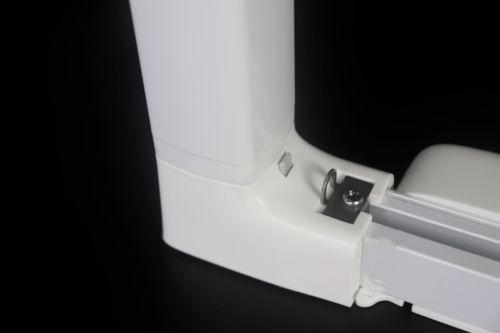
在智能家居蓬勃發展的今天,智能窗簾作為其中重要一環,正經歷著一場由核心技術驅動的高效革命。而在這場變革的中心,正是看似簡單卻至關重要的部件——軌道系統。傳統窗簾軌道固定、安裝繁瑣、適應性差的痛點,正被新一代伸縮式軌道技術逐一破解,它不僅重新定義了安裝體驗,更以其高度的智能化、靈活性和可靠性,引領著整個智能窗簾行業邁向一個全新的發展階段。
一、 痛點革新:從“適配空間”到“空間適配”
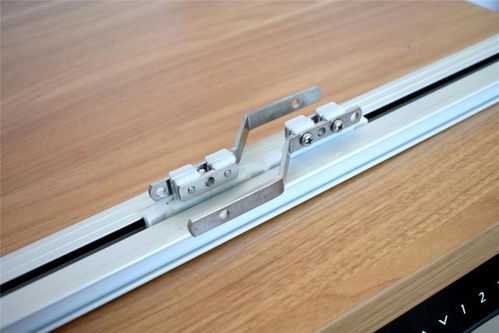
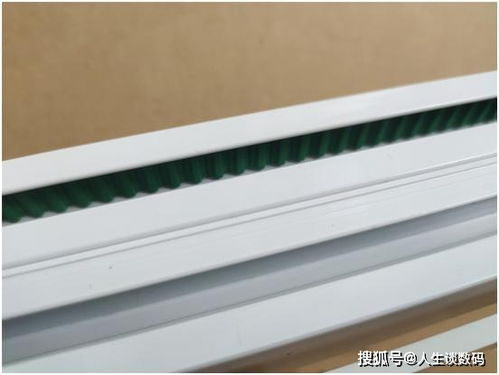
傳統窗簾軌道需要精準測量、定制切割,對安裝人員和用戶都提出了較高要求,且一旦安裝,難以調整。伸縮式軌道的出現,徹底改變了這一局面。其核心優勢在于“可伸縮性”——用戶或安裝人員只需根據窗戶或墻面的大致寬度,輕松拉伸軌道至合適長度并鎖定即可完成物理安裝。這帶來了三大根本性改變:
- 極簡化安裝:無需專業工具與復雜測量,大幅降低安裝門檻和時間成本,甚至支持用戶DIY,實現了真正的“即買即裝”。
- 強適應性:無論是標準窗口還是非標尺寸,無論是內嵌安裝還是外掛式,伸縮式軌道都能通過靈活的伸縮機制完美契合,解決了定制化生產周期長、成本高的問題。
- 便捷可調性:居家環境可能改變(如更換窗戶、調整家具布局),伸縮式軌道可以方便地拆卸、調整長度后重新安裝,賦予了智能窗簾系統前所未有的生命周期靈活性。
二、 智能集成的完美載體
伸縮式軌道不僅僅是物理結構的創新,更是智能功能得以穩定、高效運行的理想平臺。它為智能窗簾的“大腦”與“執行機構”提供了最優整合方案:
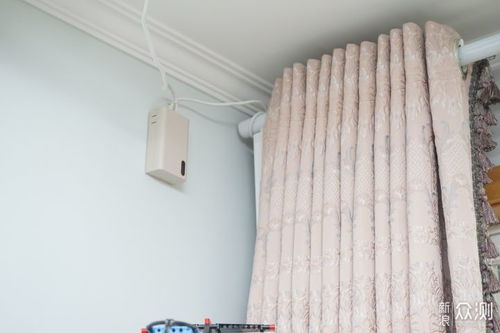
- 無縫集成驅動:電機、控制系統可以更精巧地內置于軌道端頭或特定模塊中,伸縮結構不影響線路排布與信號傳輸,保證了運行時的穩定與靜音。
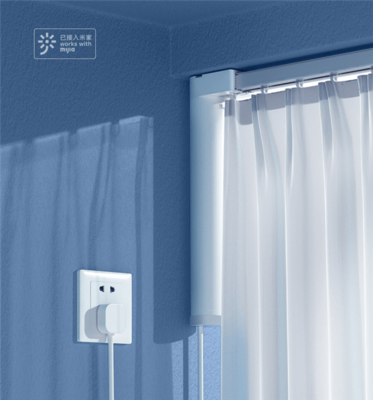
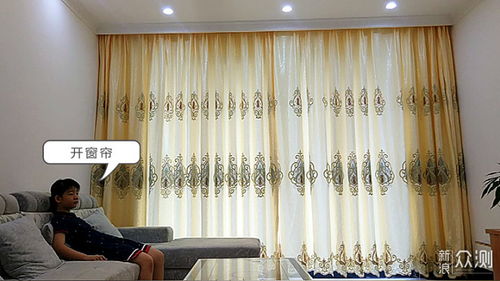
- 賦能場景聯動:搭配智能家居生態系統(如通過Wi-Fi、Zigbee、藍牙MESH連接),伸縮式軌道承載的窗簾可以輕松融入“起床模式”、“觀影模式”、“離家模式”等場景,實現與燈光、空調、安防系統的自動聯動。
- 支持多樣化控制:除了手機APP和語音助手(如天貓精靈、小愛同學、Siri)控制外,伸縮式軌道的簡潔設計也便于整合墻面智能開關、遙控器乃至手勢、光照感應控制,為用戶提供多元交互選擇。
三、 推動行業發展的核心力量
伸縮式軌道技術的普及,正在從供應鏈、產品設計到消費市場全方位地推動智能窗簾行業革命:
- 供應鏈優化:制造商可以實現軌道的標準化、模塊化大批量生產,減少 SKU(庫存單位)數量,降低倉儲和物流成本,從而讓利于消費者,加速智能窗簾的普及。
- 產品設計革新:設計師不再受限于固定軌道尺寸,可以更專注于窗簾面料、外觀設計與智能功能的融合,開發出更美觀、更多樣化的產品形態。
- 市場教育加速:易于安裝和使用的特性,極大地降低了用戶的嘗鮮門檻,改善了首次使用體驗,有助于快速培養用戶習慣,擴大智能窗簾的市場滲透率。
- 向高端化演進:隨著技術成熟,高端伸縮軌道開始采用更堅固耐用的合金材料、更精密的伸縮結構與鎖定機制,以及更強大的靜音驅動系統,滿足對品質和細節有更高要求的消費市場。
四、 未來展望:更智能、更融合、更無感
伸縮式軌道將繼續作為關鍵基礎,驅動智能窗簾向更高維度進化:
- 能量自維持:集成微能量收集技術(如利用窗簾開合產生的機械能),為傳感器和控制系統提供輔助供電,向“零功耗待機”邁進。
- 狀態自感知:軌道將集成更多微型傳感器,不僅能感知開合位置,還能檢測窗簾布的重量、阻力,甚至環境的光照、溫濕度,使控制更加精準、預判性更強。
- 安裝全無線:結合更高效率的無線供電和通信技術,未來智能窗簾的安裝可能完全擺脫電源線的束縛,實現真正的“無線一體化”,美觀度與便捷性再上臺階。
- 建筑一體化:伸縮式軌道理念可能進一步融入建筑設計和智能玻璃系統中,成為“動態建筑表皮”的一部分,實現遮陽、保溫、發電的多功能集成。
###
總而言之,伸縮式軌道絕非一個簡單的機械改進,它是打通智能窗簾普及之路“最后一公里”的關鍵鑰匙。通過解決最根本的安裝適配難題,并成為智能功能深度融合的基石,它正以用戶為中心,驅動整個行業向著更便捷、更靈活、更智能的方向飛速發展。從“人適應產品”到“產品適應人”,伸縮式軌道引領的這場革命,正在讓智能窗簾從科技嘗鮮品,悄然變為現代家居生活中不可或缺的舒適、便捷與智慧之選。